這篇要介紹一個好用的Arduino計時器(Timer)程式庫,由Dr. Monk所開發,由Jack Christensen稍加修改後放在github上。
下載並解壓縮後,把目錄改名成Timer,搬移到Arduino軟體開發環境的sketchbook目錄的libraries子目錄下,你可以從File-Preferences-Sketchbook location:查到sketchbook目錄在哪,若裡面沒有libraries這個子目錄,請自行建立,然後把計時器程式庫整個Timer目錄搬進去。
需要重新開啟Arduino軟體開發環境,它才知道你新安裝的程式庫。
先舉個例子,假設要閃爍一個LED,點亮1秒,熄滅1秒,不斷循環,應該很簡單(這通常會是學習Arduino的第一支程式),程式碼如下:
假設Arduino腳位2接到LED的長腳(中間串接220 ohm電阻),短腳接地。
void setup() {
pinMode(2, OUTPUT);
}
void loop() {
digitalWrite(2, HIGH);
delay(1000);
digitalWrite(2, LOW);
delay(1000);
}
好,那接下來,如果腳位3、4、5也都接了LED,我們想要讓每個LED以不同頻率閃爍,那該怎麼寫呢。
unsigned long previous_time;
void setup() {
pinMode(2, OUTPUT);
pinMode(3, OUTPUT);
pinMode(4, OUTPUT);
pinMode(5, OUTPUT);
digitalWrite(2, HIGH);
digitalWrite(3, HIGH);
digitalWrite(4, HIGH);
digitalWrite(5, HIGH);
previous_time = millis();
}
void update2(unsigned long time_passed){
static unsigned long time = 0;
time += time_passed;
if((time / 200) % 2 == 0){ // 腳位2的LED明滅頻率為0.2秒
digitalWrite(2, HIGH);
}
else{
digitalWrite(2, LOW);
}
}
void update3(unsigned long time_passed){
static unsigned long time = 0;
time += time_passed;
if((time / 300) % 2 == 0){ // 腳位3的LED明滅頻率為0.3秒
digitalWrite(3, HIGH);
}
else{
digitalWrite(3, LOW);
}
}
void update4(unsigned long time_passed){
static unsigned long time = 0;
time += time_passed;
if((time / 400) % 2 == 0){ // 腳位4的LED明滅頻率為0.4秒
digitalWrite(4, HIGH);
}
else{
digitalWrite(4, LOW);
}
}
void update5(unsigned long time_passed){
static unsigned long time = 0;
time += time_passed;
if((time / 500) % 2 == 0){ // 腳位5的LED明滅頻率為0.5秒
digitalWrite(5, HIGH);
}
else{
digitalWrite(5, LOW);
}
}
void loop() {
unsigned long current_time = millis();
unsigned long time_passed;
if(current_time > previous_time ){
time_passed = current_time - previous_time;
}
else{
time_passed = ULONG_MAX - previous_time + current_time;
}
if(time_passed >= 100){
update2(time_passed);
update3(time_passed);
update4(time_passed);
update5(time_passed);
previous_time = current_time;
}
}
每次在loop裡,檢查距離上次更新是否經過了100ms(0.1秒),若是,呼叫update2、update3、update4、update5四個函式,分別負責更新腳位2、3、4、5的狀態。
你可以看得出來,有越多東西要處理,程式就會變得越複雜。若是有Timer計時器程式庫的話,就會變得簡單許多。
改用計時器後的程式碼如下:
// 首先匯入程式庫標頭檔Timer.h
#include <Timer.h>
// 用四個計時器控制四個LED
Timer t2;
Timer t3;
Timer t4;
Timer t5;
void setup() {
pinMode(2, OUTPUT); // 腳位設定為輸出模式
pinMode(3, OUTPUT);
pinMode(4, OUTPUT);
pinMode(5, OUTPUT);
t2.oscillate(2, 200, HIGH); // 以oscillate設定每幾毫秒切換一次狀態
t3.oscillate(3, 300, HIGH); // 第一個參數:哪個腳位
t4.oscillate(4, 400, HIGH); // 第二個參數:幾毫秒
t5.oscillate(5, 500, HIGH); // 第三個參數:初始狀態
}
void loop() {
// 在loop裡,呼叫每個計時器的update,它才能運作更新狀態
t2.update();
t3.update();
t4.update();
t5.update();
}
如何,是不是簡單許多、合理許多了呢。
還有個every方法,每經過一段時間,就呼叫某回呼函式。範例:
#include <Timer.h>
Timer tcb;
void writeToSerial(){
static unsigned long count = 0;
Serial.println(count); // 從0開始輸出,每次加1
count++;
}
void setup() {
Serial.begin(115200);
tcb.every(1000, writeToSerial); // 每經過1000毫秒,就會呼叫writeToSerial
}
void loop() {
tcb.update();
}
其他功能還有after(經過一段時間後,呼叫某函式,只呼叫一次)、pulse(經過一段時間後,切換某腳位的狀態,只一次)、stop(取消某個計時器事件)、等等,可看看原文章的最下面,有API解說。
PS 另外有個計時器程式庫叫Metro,不過我覺得比較不好用。
2012/03/25
Arduino一個好用的計時器程式庫

2012/03/23
Objective-C與iOS的學習資源
問:學習Objective-C的書籍?
答:
Learn Objective–C on the Mac by Mark Dalrymple and Scott Knaster, Apress.
這本的內容是Objective-C跟一些基本的Cocoa Foundation Framework,是學習Objective-C的入門書,這本書假設你已經有C語言的基礎,所以不適合沒有任何程式語言基礎的人看。本書在我認為這是本很棒的書,平易近人,值得推薦。
另外,本書出版日期是2008.12,是在Mac OS X Snow Leopard v10.6(2009.08)之前,也就是說,本書沒有講Objective-C新加入的功能與特色,譬如block(在OS X v10.6與iOS 4.0才有)。
這本書有第二版了,書名為Learn Objective-C on the Mac: For OS X and iOS,出版日期2012.06,太棒了,包含了所有新特色新功能,block、ARC、等等。
Programming in Objective-C 2.0 2nd Edition by Stephen G. Kochan, Addison-Wesley.
這本的作者認為太熟C反而妨礙以Objective-C的方式去思考,所以不假設你會C。在很久以前,講Objective-C的書籍似乎只有這一本,所以那時很多人也只能看這本。我認為這本寫的中規中矩,不錯,而且不斷地更新。這本書有官方論壇,作者會親自回答問題喔。
第二版有中文翻譯本。
第三版已經在2011.06出版囉,有講block。
第四版已經在2011.12出版囉,有講block與ARC。有中文翻譯本:精通Objective-C 程式設計 第四版。
第五版已經在2012.12出版囉,中文翻譯本:精通 Objective-C 程式設計 第五版。
Learning Objective-C 2.0: A Hands-On Guide to Objective-C for Mac and iOS Developers by Robert Clair,也是學習Objective-C不錯的入門書,裡面有介紹剛剛進入mac os x與iOS的開發環境,需要熟悉的一些基本東西與觀念,例如什麼是bundle、framework、AppKit、Core Foundation等等,前面兩本的重心都是放在Objective-C上,這本則加入了開發iOS的基礎知識,算是不錯的選擇。
Objective-C for Absolute Beginners: iPhone and Mac Programming Made Easy by Gary Bennett, Brad Lees, and Mitchell Fisher, Apress.
看到這本書的書名你就能猜到,專門為想寫iPhone與Mac軟體的初學者入門書,從最基本教起,譬如說書一開始還講解什麼是演算法、什麼是軟體開發流程、什麼是bit、十進位與二進位的轉換等等,但頁數卻不到三百,也就是說,講的都非常簡單非常基本。呃,我不會推薦你看這本。
Objective-C Phrasebook by David Chisnall, Addison-Wesley.
使用Objective-C寫程式,多年以後,自然而然會有慣用法、經驗累積、最佳的程式片段,這本書就是作者的心得精華,裡面每一章都很短,範例程式也很短,內容涵蓋Objecitve-C執行週期程式庫、記憶體管理、property lists、key-value coding、各種基本的類別(數字、字串、陣列、日期時間等等)。不錯的書。
Pro Objective-C Design Patterns for iOS by Carlo Chung, Apress.
這本書就是講GoF Design Patterns裡面的那23個設計範式,只不過改以Objective-C來表達,並以iOS的Cocoa Touch為基礎,書裡的程式碼都是要在Xcode與iOS SDK上跑的。
Cocoa Design Patterns by Erik M. Buck與Donald A. Yacktman,Addison Wesley 2009年9月出版。沒看過,看書名應該是Mac上的Cocoa的設計模式。
Cocoa設計模式,譯者賀以翔、林銘鴻、吳國慶,上奇2011年12月出版。上一本的中文譯本。
Pro Objective-C for Mac and iPhone by Michael Ash and James Dovey, Apress. 尚未出版。看起來應該是進階的書。
Objective-C For Dummies by Neal Goldstein, For Dummies. 沒看過。
Objective-C Programming: The Big Nerd Ranch Guide by Aaron Hillegas and Mark Fenoglio, Addison-Wesley。
這本書應該是寫給沒碰過C、沒碰過Objective-C、沒碰過Xcode、沒碰過iOS的人看的,不到300頁的篇幅,卻要介紹這麼多東西,很厲害,言簡意賅,不廢話。作者的目的應該是打算用最少篇幅引人入門,安裝Xcode、學習基本的C語言、然後是Objective-C與Foundation framework,然後是建立iOS與Mac應用程式,頁數不多,所以講的都是最基本最重要的。
我個人不太喜歡這樣的書籍,因為我還是要再買一本好好介紹Objective-C的書、還是要再買一本講解開發iOS的書。不過這本的優點是,不到300的頁數,很快就能翻過一遍,就能對iOS開發需要的程式能力有基本的概念,不錯。
詳解 Objective C─iPhone / iPad / Mac OS X 標準程式設計與實作 by 荻原剛志,博碩出版。日文翻譯過來的,沒看過。
Objective-C 2.0 iPhone/iPad/Max OS X 程式設計講座,荻原剛志 著、鄭英龍、連軒甫 譯,博碩。上一本的更新版,加入Objective-C 2.0的新功能。
學會 Objective-C 的 24 堂課─撰寫 iPhone 應用程式的初體會,第二版,by 蔡明志,碁峰出版。
寫的中規中矩,可以考慮。本書從C語言介紹起,然後是Objective-C,然後是一些Foundation Framework,最後有一章的篇幅稍微介紹iPhone的開發。
本書第二版雖然在封面上印上"針對XCode 4.x全新改版",但我只發現iPhone那一章更新了。關於Objective-C的部份應該沒變。沒有介紹Objective-C的新功能:block、Automatic Reference Counting(ARC),沒有Interface Builder的新功能storyboard。
Objective-C 與 iOS 開發入門 by Michael Pan 潘聖文,藍海文化出版。
這本書約400頁,其中300頁左右介紹iOS開發,100頁左右介紹Objective-C,應該是為了介紹iOS的部份,所以才特別加上介紹Objective-C那部分,光就此書有涵蓋的內容來看,寫的還算不錯,但是篇幅不夠,以致於Objective-C講的太少;iOS的部份還OK,但300頁不太夠。我是覺得有點可惜了,被篇幅限制住了。
輕鬆學 Objective C-開發你的 iPhone/iPad 應用程式 by 楊正洪、鄭齊心、李建國,上奇出版。
簡體版翻譯過來的,裡面有少數幾個名詞依然是大陸用語,不過應該不影響閱讀。這本以Objective-C與Foundation Framework為主,只有一兩章才是iOS開發。我只有翻閱過,不能做評論,大家到書店翻翻看合不合胃口吧。
Objective-C 2.0 Essentials,可線上閱讀的著作,但不全,可購買完整版,內容範圍很廣。
這邊有一張Objective-C的小抄,Ray Wenderlich寫的。
然後看Apple文件(免費下載或線上閱讀),這些算是官方文件,內容精鍊,有疑惑時都要來這裡。
The Objective-C Programming Language,對語言本身有什麼疑義,找這裡就對了。
Memory management Programming Guide,Cocoa(Foundation+AppKit)的物件記憶體管理通則。
Objective-C Runtime Programming Guide,除了語言(compiler)外,還要有runtime環境,這文件告訴你Objective-C在執行時需要的支援,message forwarding的機制,dynamic method resolution的機制等等。
Objective-C Runtime Reference,上一份文件的補助,參考文件,詳列runtime library中實作的函式。
Object-Oriented Programming with Objective-C,顧名思義,Objective-C與物件導向。
這裡CocoaChina Wiki有把一些蘋果官方文件翻譯成中文。
問:Objective-C有1.0與2.0之分?
答:在2007.10,Apple推出Mac OS X 10.5,也推出Objective-C 2.0,目前只有Xcode中的compiler(Apple修改過的gcc)以及clang(llvm)能夠吃2.0,也只有Mac OS X 10.5, iPhone, iPad的runtime環境可以跑2.0。
2.0多了這些東西:garbage collection、properties、non-fragile instance variables、fast enumeration。
另外,後來Objective-C又加入新的功能特色block與ARC(automatic reference counting)。
PS 嚴格說來,block應該算做C語言的擴充功能。
問:有線上的教學文件嗎?
答:網路上可以找到很多,請自行判斷優劣。
問:優良的部落格?
答:Cocoa Manifest、Cocoa With Love、Cocoa Samurai、Matt Gemmell、Cocoa Is My Girlfriend、mikeash的NSBlog。
問:還有問題怎麼辦?
答:網路上有很多Q&A論壇,譬如Stack Overflow,這網站上有很多人討論iOS軟體開發。
問:想在iOS(iPhone, iPod Touch, iPad)上開發,有何教學文件?
答:
1. The iOS 5 Developer's Cookbook: Core Concepts and Essential Recipes for iOS Programmers by Erica Sadun。
學習iOS軟體開發不錯的入門書,從iOS SDK 2.x開始一直更新到現在的iOS 6.x。從基本講起,範圍廣泛,這本範例很多。
iOS 5的中文翻譯本,書名是"iOS SDK 開發範例大全"。
iOS 6的原文書The Core iOS 6 Developer's Cookbook,於2012年12月出版。
注意:此次改版,作者Erica與出版社將iOS軟體開發分成三本書:
導論、介紹Objective-C、介紹Xcode、App如何上架、UIKit的基本功夫(視圖、控制器、基本視覺元件),大致上就是前一版(iOS 5那本)的第1~7章,獨立出來放在Learning iOS 6: A Hands-on Guide to the Fundamentals of iOS Programming裡,預計在2013年7月出版,約600頁。
而The Core iOS 6 Developer's Cookbook這本,內容包含觸碰與手勢、自訂控制元件、各種UIKit元件、視圖與動畫、文字輸入、常用控制器、表格視圖、捲動、畫面編排、等等iOS開發的核心知識,以及初階介紹Core Data與網路連線,約570頁。詳細目錄在此。
進階內容在The Advanced iOS 6 Developer's Cookbook裡,預計在2013年3月出版,約500頁,內容包含Store Kit、Game Kit、Core Location、各種特殊用途的軟體開發框架。
2. Beginning iOS 5 Development: Exploring the iOS SDK by David Mark, Jack Nutting, Jeff LaMarche。
這本是學習iOS不錯的入門書,不斷地改版更新,從一開始的iPhone OS 2.x、3.x,到現在的iOS 4.x、5.x、6.x版。
iOS 4有中文翻譯本。
iOS 5的中文翻譯本出版了,書名是"探索 iOS 5 程式開發實戰"。
iOS 6的原文書,預計在2013年1月出版。
這本書的姊妹作為More iOS 6 Development: Further Explorations of the iOS SDK,2012年12月出版,內容比較進階。
3. iOS Programming: The Big Nerd Ranch Guide by Joe Conway and Aaron Hillegass。
也是學習iOS軟體開發的入門書,內容風格與前兩本不同,請讀者自行翻閱看看,看看哪本比較適合您。
Third Edition內容涵蓋iOS 5與Xcode 4.3,於2012年3月出版。
4. 美國史丹佛大學跟蘋果公司合作開課。iPhone Application Development (Winter 2010),YouTube上課錄影或是到iTunes上,這裡有投影片與作業,這邊有Inside網站刊載的心得筆記(中文)。這課程還有繼續開,但最新的上課內容並沒有開放出來。
5. 熱心人士自己錄製的教學錄影Learning iOS Development,放在YouTube上。
6. 其他,自己找找囉,這篇列出32個開發資源網站,非常棒。
問:有哪些線上資源、網站或部落格?
答:
- Ray Wenderlich | Tutorials for iPhone / iOS Developers and Gamers,文章非常豐富,有iOS的、有遊戲開發的,而且還集結成書出版。
- Call Me Fishmeal. 格主是在mac圈打滾的,部落格上有一些關於Objective-C程式設計的文章,但近來技術性文章越來越少,變成談論性質的。
- Apple iPhone iPad 最棒的華語影音教學網站,顧名思義,這是給使用者看的,不是開發人員看的。
- iDevTW - iPhone/iPad 開發者論壇。
- 還有很多其他的,自己找找囉。
在Windows上寫Objective-C程式(使用GNUstep與Clang、LLVM)
之前我寫了一篇Objective-C on Windows,以GNUstep在Windows XP上寫Objective-C程式,但是Objective-C已經加了很多新東西,而GNUstep裡的gcc並不提供,所以,這篇要介紹GNUstep,再加上新一代的編譯器架構Clang與LLVM(這也是Apple在新版Xcode裡預設使用的編譯器),這樣就能有Objective-C 2.0的功能,以及block與ARC(automatic reference counting)。
問:想開發iPhone或iPad或Mac的軟體,該怎麼辦?
答:使用Apple官方的軟體開發工具Xcode,只要到Apple公司的開發者網站,註冊一下(免費),即可下載最新版的Xcode。Xcode只能在Mac OS X(作業系統)上運行,所以要買一台Mac機器(硬體)。
PS 最新版的Xcode可以直接從Mac App Store下載。
問:哇,這麼多種漂亮的Mac,應該買哪一台啊?
答:有錢的話就買最貴的那一台*_*。

問:什麼是Xcode?
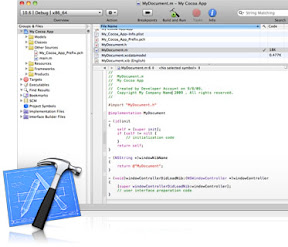
答:Xcode是Apple公司官方的軟體開發工具組,可開發在Mac、iPhone、iPad的軟體,是一個總稱,裡面包含很多東西,有整合式開發編輯器(IDE,也叫做Xcode)、視覺化使用者介面開發工具(Interface Builder)、compiler、linker、debugger(gcc、gdb、llvm...)等等、還有模擬器,以及各種framework(函式庫、類別庫、API)。
這是Xcode IDE,負責管理專案檔案、編輯、以及各種設定,從這裡進行編譯除錯執行。
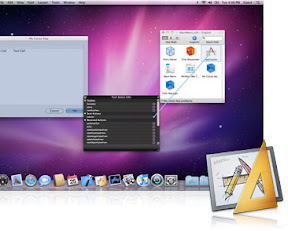
這是Interface Builder,視覺化使用者介面設計,使用拖拉放的方式來操作。(在Xcode 4以前是支獨立的軟體,之後Xcode IDE已經整合Interface Builder。)
這是模擬器,不用買一支iPhone也可以進行開發iPhone軟體喔。
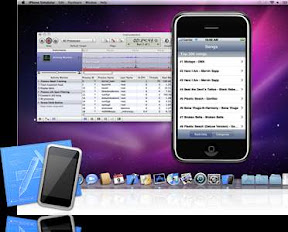
也就是說,如果你有一台Mac電腦(花錢買),下載Xcode(免費下載)後,就可以開始開發,在模擬器上執行看到成果。但是,如果想在iPhone實機上執行你寫的程式的話,那就要加入Apple的iOS Developer Program(要錢,一年要付$99),至於加入、付錢、設定、下載軟體到手機上的過程,本篇不介紹。
問:想先學學Objective-C程式語言,還不想砸錢買Mac,有辦法在Windows上寫Objective-C程式嗎?
答:有,就是這篇的重點了。
問:聽說gcc可以編譯Objective-C,所以在Windows上裝cygwin,裡面有gcc,就可以寫Objective-C程式了?
答:cygwin的gcc的確可以編譯Objective-C程式,但光裝cygwin並不會有任何的物件類別庫(library、class library、framework),所以也就沒有各種基本的物件類別可以用,沒有NSLog可以呼叫(想像成c的printf);沒有NSObject可以繼承,讓你沒辦法立即開始寫自己的物件;沒有Foundation.h(想像成c的stdio.h)連preprocessor都過不去,更別提compiler了。所以只有compiler是不夠的。而且,一般版本的gcc裡頭的Objective-C部分,很舊,沒有許多Apple加入的新功能。
同樣的,若只有clang(llvm)也不夠。
問:所以除了compiler還需要?
答:還需要一套framework,裡面會有基本的物件類別。如果是裝Xcode就會有Cocoa for Mac、Cocoa Touch for iPhone。Cocoa大致上分為Foundation跟AppKit兩個部分,AppKit是GUI元件與較高階的元件,而Foundation就是一堆基本的物件類別,例如NSObject、NSString、NSArray、NSNumber等等;而Cocoa Touch分成Foundation跟UIKit,差不多的意思。
問:聽說Cocotron...?
答:Cocotron也是一個Objective-C的開發環境,其目標是讓開發出來的軟體可以在各種平台上執行,例如Windows,但其本身還是要搭配Xcode使用,所以不符本篇主題。
問:那所以咧?
答:使用GNUstep,可在unix-like與Windows上使用,有Cocoa API,也有一些開發工具(類似Xcode提供的工具)可以用,但本篇重點是在Windows上寫一支Objective-C的hello world!程式,所以會用命令列模式shell,只會使用compiler的部份(也是gcc),以及鏈結Cocoa API中Foundation的部份,也就是說不理會AppKit的部分,也不會介紹GNUstep提供的開發工具(Gorm, ProjectCenter...)。
因為GNUstep裡的gcc,其Objective-C的部份很舊了,無法編譯Objective-C的新功能與特色,所以除了GNUstep,我們還需要安裝clang(llvm)。
問:GNUstep可在哪些版本的Windows上跑?
答:官方網站上說在WinXP與Win2K測試過,我的電腦是Windows XP。
問:怎麼安裝GNUStep?
答:到GNUstep網站的Windows下載區,下載下面三個安裝套件。
1. GNUstep MSYS System,53MB,基本環境與命令列shell。
2. GNUstep Core,9MB,函式庫、類別庫。
3. GNUstep Devel,44MB,開發工具,gcc、make、gdb等等。
注意:請按照順序安裝。

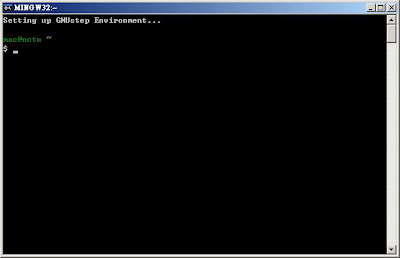
把三個都安裝在同一個目錄(預設值是C:\GNUstep),安裝時也都是按Next即可。安裝後執行「開始-程式集-GNUstep-shell」,會出現一個命令列畫面,恭喜你,已經成功了一半。
問:怎麼安裝clang(llvm)?
答:
首先,我們將下載原始碼自行編譯,編譯時需要很多工具,前面安裝的GNUstep幾乎都有了,但還缺個python,請到python官方網站下載頁面,下載python的windows版,我下載的是2.7.2版。安裝後,修改環境變數(開始-設定-控制台-進階-環境變數),將「C:\Python27」(這是預設的安裝路徑)加入「PATH」。
然後,開啟「程式集-GNUstep-shell」,依序執行下列指令:
第一道指令會下載llvm(約106 MB),第二道指令切換目錄,第三道指令下載clang(約65 MB)。
然後,我們需要修改clang一些寫死的路徑,請用文字編輯器開啟「C:\GNUstep\msys\1.0\home\username\llvm-tools-clang-lib-Frontend\InitHeaderSearch.cpp」,尋找字串"FIXME: temporary hack: hard-coded paths.",大約在第215行附近的地方,加入底下這幾行。
...
// FIXME: temporary hack: hard-coded paths.
AddPath("C:\\GNUstep\\include", System, true, false, false);
AddPath("C:\\GNUstep\\msys\\1.0\include", System, true, false, false);
AddPath("C:\\GNUstep\\lib\\gcc\\mingw32\\4.6.1\\include", System, true, false, false);
AddPath("C:\\GNUstep\\lib\\gcc\\mingw32\\4.6.1\\include\\c++", System, true, false, false);
AddPath("C:\\GNUstep\\GNUstep\\System\\Library\\Headers", System, true, false, false);
//AddPath("/usr/local/include", System, true, false, false);
break;
....
記得要把原有的AddPath("/usr/local/include", System, true, false, false);拿掉。
存檔後,接下來就是要進行編譯了。
$ cd ~/llvm && mkdir build && cd build

$ ../configure --enable-optimized --enable-targets=host-only

$ make

$ make install
第一行切換目錄到llvm底下,並建立一個build目錄,我們將把編譯後的東西放在這個目錄下。
第二行做一些設定。(需要一點時間,看你的機器多快。)
第三行進行編譯。(需要花很多時間,看你的機器多快。)
第四行進行安裝。雖然會出現groff的錯誤,但沒關係。
安裝後,你可以執行
$ clang --version
檢查會不會秀出版本編號。
clang version 3.1 (trunk 153251)
Target: i686-pc-mingw32
Thread model: posix
問:接下來,怎麼編譯執行一支hello, world!程式呢?
答:
$ cd ~
$ mkdir hello
$ cd hello
在家目錄下建立一個新目錄hello。我們將放入兩支檔案。
家目錄大概是C:\GNUstep\msys\1.0\home\username,自己找找。
首先是hello.m,用你喜歡的編輯器寫程式,大致內容如下:
#include <Foundation/Foundation.h>
int main(int argc, char * argv[]){
@autoreleasepool{
NSLog(@"Objective-C has ARC now, yeah.");
}
return 0;
}
另一支檔案是GNUmakefile,內容如下:
include $(GNUSTEP_MAKEFILES)/common.make
TOOL_NAME = hello
hello_OBJC_FILES = hello.m
include $(GNUSTEP_MAKEFILES)/tool.make
然後以這道指令進行編譯與連結:
成功後,執行檔會在hello目錄的子目錄obj裡。
$ ./obj/hello.exe
應該就能看到輸出"Objective-C has ARC now, yeah."了。
恭喜你。
根據我的測試,property與fast enumeration都沒問題。ARC也可以。garbage collection與non-fragile instance variables我沒測試。
問:block呢?
答:需要開啟編譯器選項-fblocks,請修改C:\GNUstep\GNUstep\System\Library\Makefiles\common.make,尋找"INTERNAL_OBJCFLAGS = ",在後面加入"-fblocks"。
這麼一來,底下這支使用block的程式,應該就能成功編譯並執行了。
#import <Foundation/Foundation.h>
int main (int argc, char * argv[])
{
@autoreleasepool {
void (^print_message)(void) =
^(void) {
NSLog (@"hello, block.");
} ;
printMessage ();
}
return 0;
}
問:Objective-C與iOS的學習資源?
答:請看另一篇。
參考文件:
Solarian Programmer's Clang and Objective-C on Windows。